
Claude로 나만의 업무 자동화 봇 만들기 — 코딩 없이 30분이면 됩니다
“자동화 좋은 건 알겠는데, 코딩을 모르면 못 하는 거 아닌가요?”
아닙니다. Claude 하나면 됩니다. 오늘은 코딩 한 줄 없이, 내 업무에 딱 맞는 자동화 봇을 직접 만들어봅니다. 준비물은 Claude 계정 하나뿐입니다.

👀 이 글로 만들 수 있는 것
오늘 만들 건 “주간 업무 보고서 자동 생성 봇” 입니다.
매주 똑같이 반복되는 주간 보고서. 이번 주 한 일, 다음 주 계획, 이슈 사항 정리. 누구나 한 번쯤 “이걸 AI가 대신 써줬으면” 싶었을 겁니다. 오늘 그게 됩니다.
완성되면 이렇게 씁니다.
- Claude에게 이번 주 한 일을 메모처럼 던진다 (두서없어도 됨)
- 30초 안에 깔끔한 보고서 형태로 돌아온다
- 약간 다듬어서 바로 제출
🆓 준비물
- Claude 계정 (무료 플랜으로 충분)
- 이번 주 업무 메모 (없으면 대충 머릿속으로)
- 30분
🧩 바이브코딩이란?
코드를 직접 짜는 게 아니라, AI에게 말로 설명해서 원하는 결과물을 만드는 방식입니다. 핵심은 “어떻게 만드는지”가 아니라 “무엇을 원하는지”를 잘 설명하는 것입니다. 개발 경험이 없어도 됩니다.
✅ Step by Step 실습
Step 1 — Claude 프로젝트 만들기
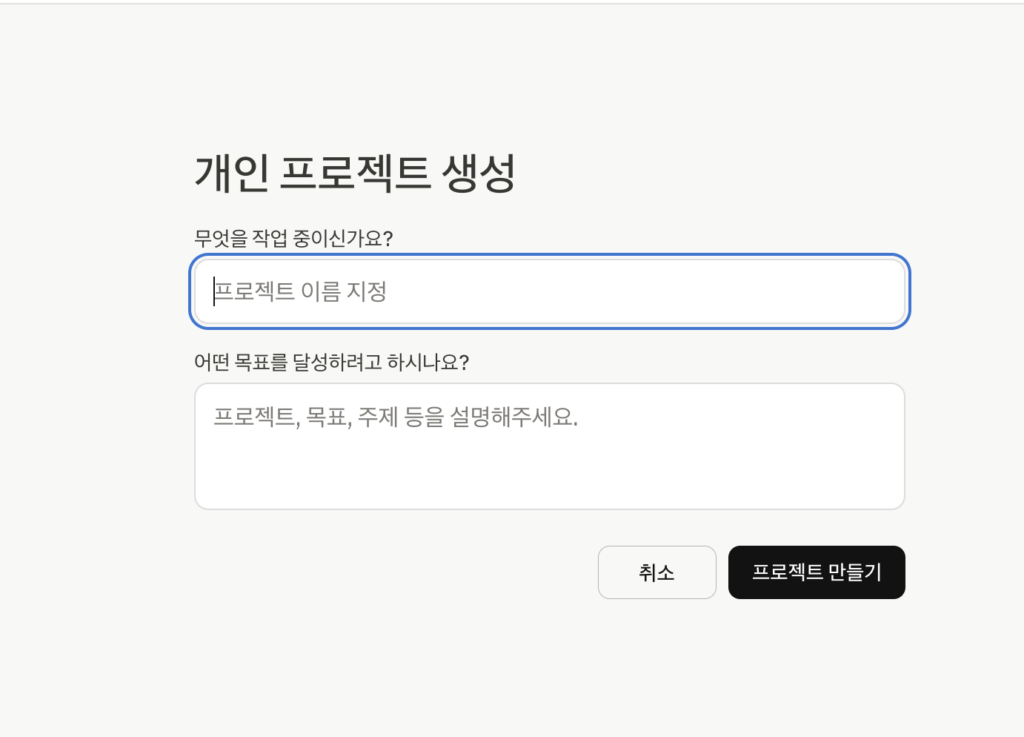
Claude에서 “프로젝트(Project)” 기능을 씁니다. 프로젝트는 매번 같은 지시를 반복하지 않아도 되게 해주는 기능입니다. 한 번 설정해두면 이후에는 업무 내용만 던지면 됩니다.
- claude.ai 접속 후 로그인
- 왼쪽 사이드바에서 “새 프로젝트(New Project)” 클릭
- 프로젝트 이름 입력: “주간보고서봇”
- “프로젝트 지침(Project Instructions)” 영역 클릭
Step 2 — 봇의 두뇌 만들기 (시스템 프롬프트 입력)
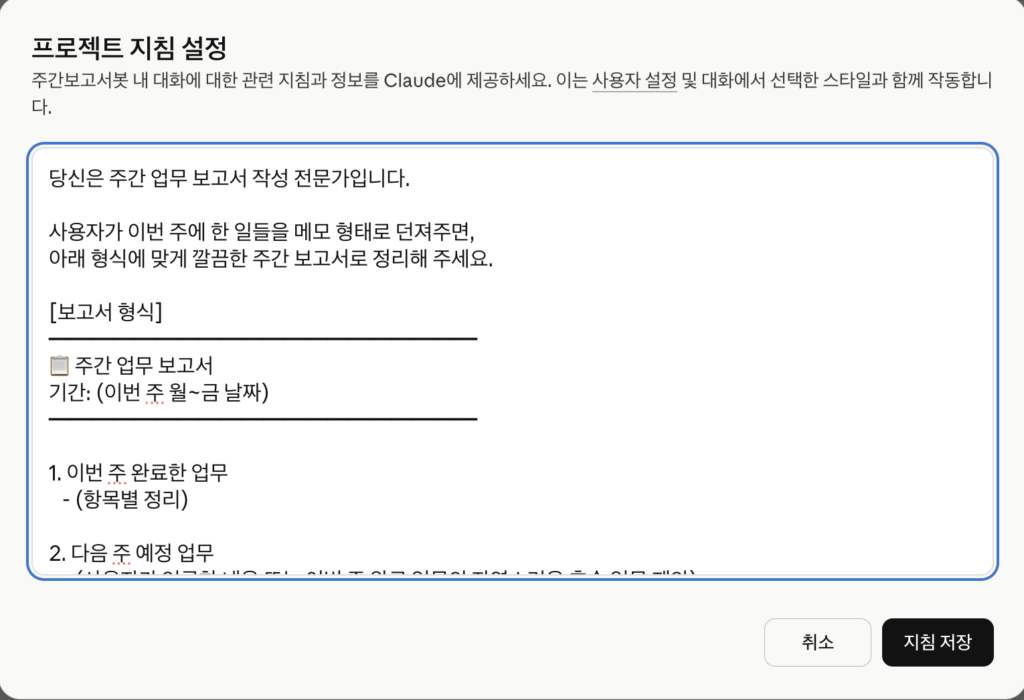
프로젝트 지침 영역에 아래 내용을 그대로 붙여넣으세요. 이게 봇의 두뇌가 됩니다.
당신은 주간 업무 보고서 작성 전문가입니다.

사용자가 이번 주에 한 일들을 메모 형태로 던져주면,
아래 형식에 맞게 깔끔한 주간 보고서로 정리해 주세요.

[보고서 형식]
━━━━━━━━━━━━━━━━━━━━
📋 주간 업무 보고서
기간: (이번 주 월~금 날짜)
━━━━━━━━━━━━━━━━━━━━

1. 이번 주 완료한 업무
   - (항목별 정리)

2. 다음 주 예정 업무
   - (사용자가 언급한 내용 또는 이번 주 완료 업무의 자연스러운 후속 업무 제안)

3. 이슈 및 특이사항
   - (사용자가 언급한 이슈, 없으면 "특이사항 없음"으로 표기)

4. 이번 주 한 줄 소감
   - (보고서 내용을 바탕으로 짧게 한 줄 작성)
━━━━━━━━━━━━━━━━━━━━

작성 원칙:
- 문어체(~했습니다, ~완료)로 작성
- 업무 항목은 동사로 시작 (검토, 작성, 협의, 완료 등)
- 메모가 두서없어도 논리적으로 재정리
- 빠진 정보는 자연스럽게 유추해서 채워줌
입력 후 저장 버튼 클릭.
Step 3 — 첫 번째 보고서 만들어보기
이제 실제로 써봅니다. 프로젝트 채팅창에 이번 주 한 일을 아무렇게나 던져보세요.
예시 입력 (이렇게 두서없이 넣어도 됩니다)
이번주:
- A사 제안서 초안 썼음
- 팀장님이랑 방향 회의 두 번
- B 프로젝트 중간보고 PPT 만들었는데 수정 요청 받음
- 수정본 다시 제출
- 다음주에 C사 미팅 있음
- 이번주 금요일에 갑자기 D건 요청 받아서 처리함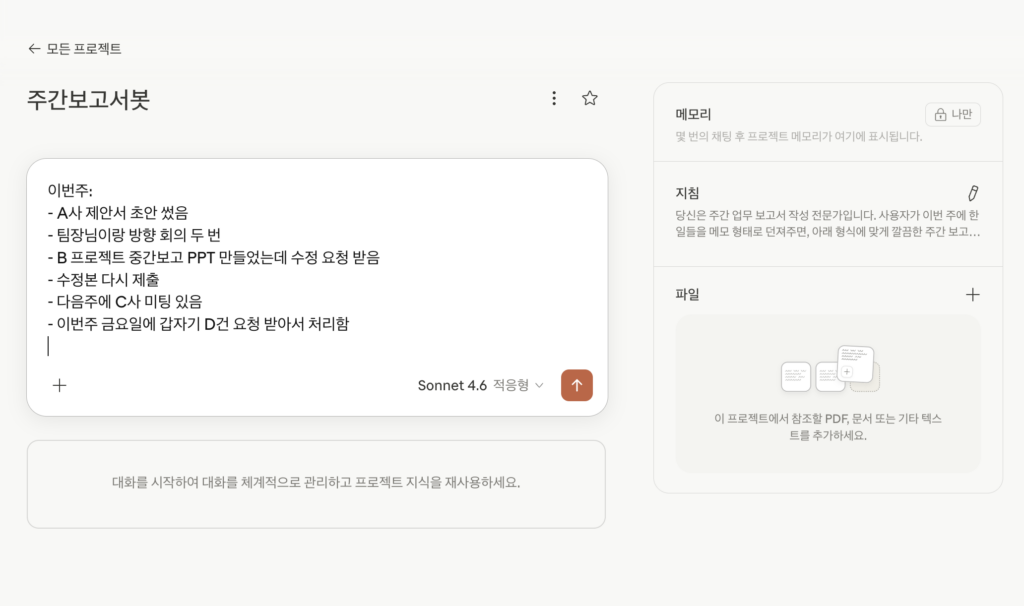
30초 후 Claude가 돌려주는 결과물
━━━━━━━━━━━━━━━━━━━━
📋 주간 업무 보고서
기간: 2026년 4월 21일(월) ~ 4월 25일(금)
━━━━━━━━━━━━━━━━━━━━

1. 이번 주 완료한 업무
   - A사 제안서 초안 작성 및 팀장 검토 회의 진행 (2회)
   - B 프로젝트 중간보고 PPT 작성 및 수정본 제출 완료
   - D건 긴급 요청 접수 및 당일 처리 완료

2. 다음 주 예정 업무
   - C사 미팅 참석 및 결과 정리
   - A사 제안서 피드백 반영 및 최종본 작성
   - B 프로젝트 최종 보고 준비

3. 이슈 및 특이사항
   - B 프로젝트 PPT 수정 요청으로 일정 일부 조정
   - D건 긴급 업무 추가 발생

4. 이번 주 한 줄 소감
   - 긴급 업무에도 흔들리지 않고 주요 과제를 모두 마무리한 한 주였습니다.
━━━━━━━━━━━━━━━━━━━━
두서없는 메모가 이렇게 바뀝니다.

Step 4 — 내 상황에 맞게 프롬프트 수정하기
보고서 형식이 회사마다 다릅니다. Step 2의 프롬프트를 내 상황에 맞게 바꿔주면 됩니다.
| 바꾸고 싶은 것 | 수정 방법 |
|---|---|
| 보고서 항목 추가 | [보고서 형식]에 항목 추가 |
| 영어로 작성 | 마지막에 “영어로 작성해주세요” 추가 |
| 격식체 → 구어체 | “문어체” → “구어체”로 변경 |
| 특정 부서 양식 적용 | 실제 양식을 붙여넣고 “이 형식 유지”라고 지시 |
📝 오늘 쓴 프롬프트 전문
위 Step 2의 프롬프트를 그대로 복사해서 쓰셔도 됩니다. 닥터플랜이 직접 써서 검증한 프롬프트입니다.
🔧 막히는 지점 FAQ
Q. 결과물이 마음에 안 들어요 → “3번 항목을 더 구체적으로 써줘” “항목 순서를 바꿔줘”처럼 바로 이어서 요청하면 됩니다. 채팅이니까 대화하듯 수정하면 됩니다.
Q. 무료 플랜이라 금방 한도가 차요 → 주간 보고서 하나 만드는 데는 토큰 소모가 적어서 무료 플랜으로도 충분합니다. 하루 여러 번 쓴다면 Pro 플랜을 고려하세요. Claude vs ChatGPT 비교 글에서 플랜별 차이를 정리했습니다.
Q. 프로젝트 기능이 안 보여요 → 모바일보다 PC 브라우저에서 접속하면 잘 보입니다.
💡 응용하기 — 이것도 만들 수 있습니다
같은 방식으로 아래 봇들도 바로 만들 수 있습니다.
- 이메일 답장 초안 봇 — 받은 이메일 붙여넣으면 답장 초안 자동 생성
- 회의록 정리 봇 — 회의 중 메모를 넣으면 깔끔한 회의록으로 변환
- SNS 콘텐츠 봇 — 블로그 글을 넣으면 X, 인스타 맞춤 문구로 변환
프롬프트만 바꾸면 됩니다. 다음 편에서 이 중 하나를 더 자세히 다루겠습니다.
🖼 [삽화 3 — 하나의 AI 허브에서 여러 자동화 봇이 뻗어나가는 구조 일러스트, 앰버 dominant]

마치며
오늘 만든 건 단순한 보고서 생성기가 아닙니다. “반복 업무를 AI에게 위임하는 첫 번째 경험” 입니다.
이게 익숙해지면 다음이 보입니다. 어떤 업무든 패턴이 있으면 봇으로 만들 수 있습니다. 코딩 없이요.
이메일 자동화 글에서도 이야기했지만, AI 활용의 핵심은 “대단한 것을 만드는 것”이 아니라 “매일 반복되는 작은 것부터 없애는 것”입니다.
📝 다음 글 예고
다음 편에서는 “이번 주 AI 뉴스 브리핑 — 지금 가장 뜨거운 AI 이슈 정리” 를 다룹니다.
👉 다음 글 보기 (발행 후 링크 교체)