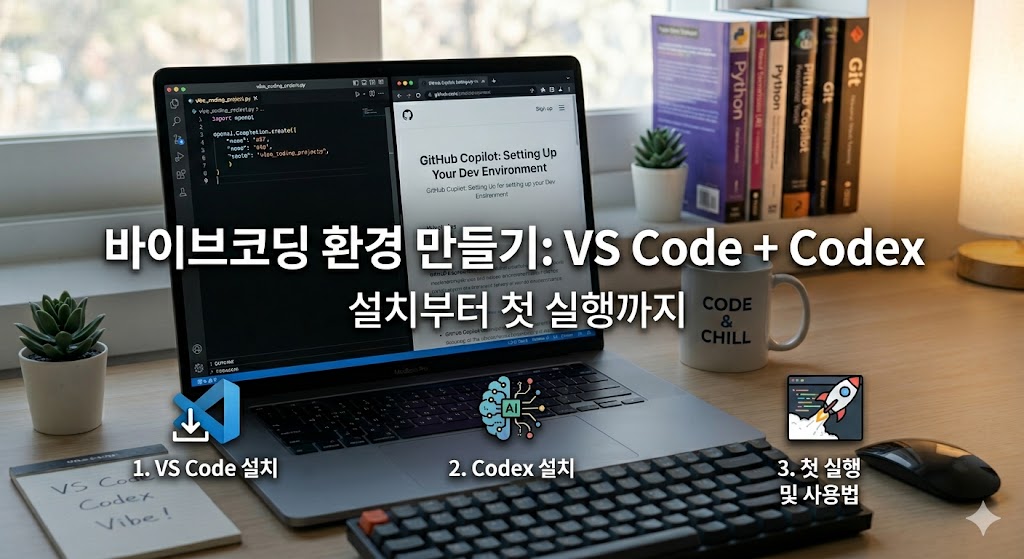
바이브코딩 환경 만들기 — VS Code + Codex 설치부터 첫 실행까지
이 글로 만들 수 있는 것
이 글을 따라하면 내 컴퓨터에서 바로 쓸 수 있는 바이브 AI 코딩 환경이 완성됩니다.
구체적으로는 이렇습니다. VS Code(코드 편집기)를 열고, Codex(OpenAI의 AI 코딩 에이전트)에게 “이메일 수집 폼 만들어줘” 또는 “엑셀 파일 읽는 파이썬 코드 짜줘” 같이 말로 요청하면 — 코드가 자동으로 작성됩니다. 직접 타이핑하는 게 아니라, AI와 대화하면서 결과물을 만드는 것이 바이브코딩의 핵심입니다.
코딩 경험이 없어도 됩니다. 지금부터 30분이면 환경 세팅이 끝납니다.

준비물
시작 전에 아래 세 가지만 확인하세요.
- 컴퓨터: Windows 또는 Mac (사양 무관)
- OpenAI 계정: chatgpt.com에서 만든 계정이면 됩니다
- 소요 시간: 약 20~30분
비용은 어떻게 될까요? VS Code는 완전 무료이고, Codex는 OpenAI ChatGPT 사용자에게는 무료로 제공됩니다. 이를 활용하면 무료로 바이브 코딩 환경을 구축할 수 있습니다. 처음엔 무료로 충분히 경험해볼 수 있습니다.
단계별 실습
Step 1: VS Code 설치하기
VS Code는 마이크로소프트가 만든 코드 편집기입니다. 쉽게 말하면 AI가 코드를 써줄 때 그걸 보여주는 화면이라고 생각하면 됩니다.
- code.visualstudio.com 접속
- 본인 운영체제(Windows / Mac)에 맞는 버전 다운로드
- 설치 파일 실행 → 기본 설정 그대로 “다음” 클릭해서 설치 완료
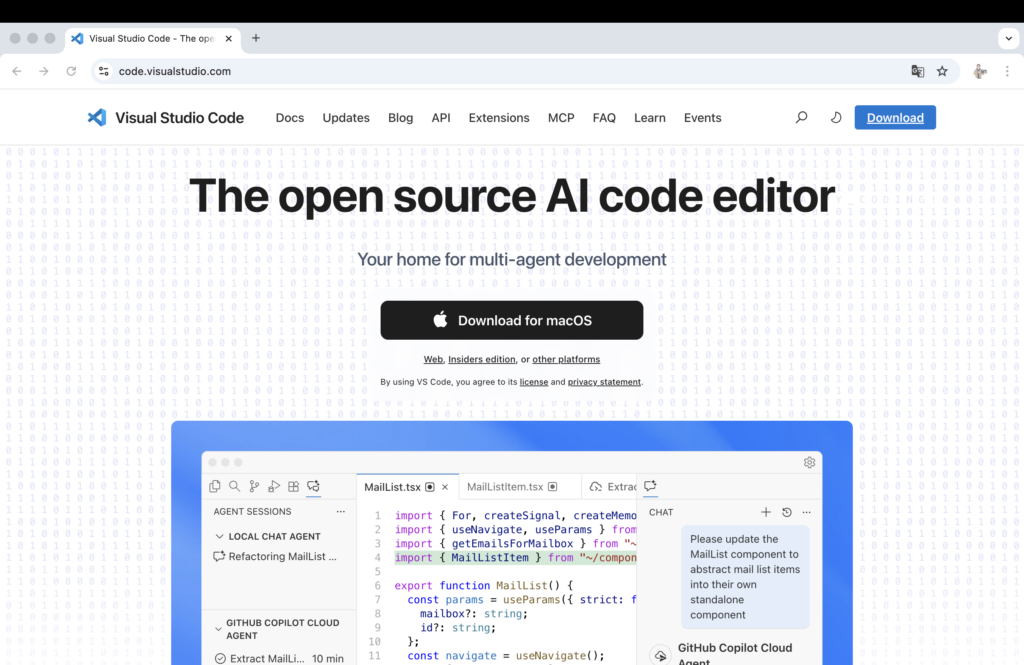
설치 후 VS Code를 열면 영어 인터페이스가 뜹니다. 한국어로 바꾸고 싶다면: 왼쪽 사이드바 맨 아래 확장 아이콘(네모 4개) → 검색창에 “Korean” 입력 → “Korean Language Pack” 설치 → VS Code 재시작.
Step 2: VS Code에서 Codex 확장 프로그램 설치하기
VS Code 왼쪽 사이드바에 네모 4개가 쌓인 아이콘이 있습니다. 이게 확장 프로그램(Extensions) 메뉴입니다. 여기서 Codex를 설치하면 터미널이나 API 키 없이도 바로 쓸 수 있습니다.
- 왼쪽 사이드바에서 확장 프로그램 아이콘 클릭
- 검색창에 “Codex” 입력
- OpenAI가 만든 “Codex” 확장 프로그램 선택
- 파란색 Install 버튼 클릭
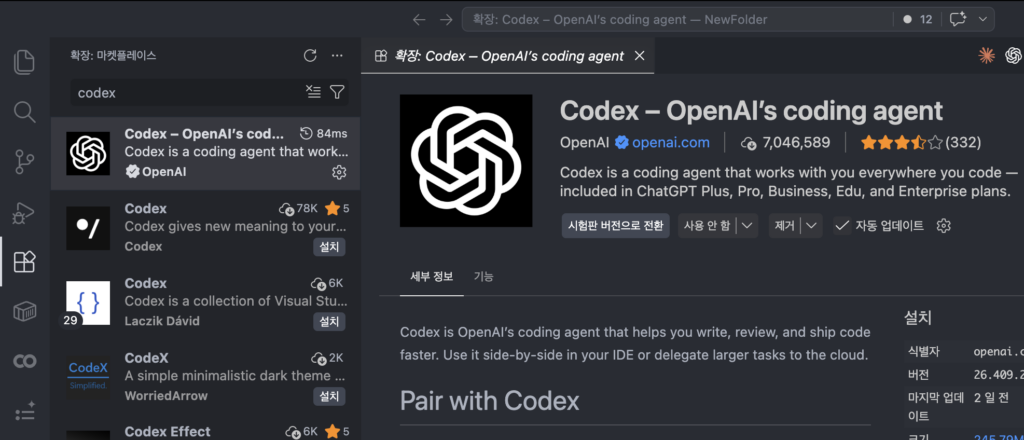
설치가 끝나면 왼쪽 사이드바에 Codex 아이콘이 새로 생깁니다. 이걸 누르면 오른쪽에 대화창 패널이 열립니다.
Step 3: ChatGPT 계정으로 로그인하기
이제 로그인만 하면 끝입니다. API 키 같은 건 필요 없어요.
- 사이드바에서 Codex 아이콘 클릭 → 오른쪽 패널이 열림
- “Sign in with ChatGPT” 버튼 클릭
- 브라우저가 열리면서 OpenAI 로그인 페이지로 이동
- 평소 ChatGPT 쓸 때 쓰는 이메일·비밀번호로 로그인
- “VS Code에서 접근을 허용하시겠습니까?” 확인 창 → 허용 클릭

VS Code로 돌아오면 패널에 대화 입력창이 생깁니다. 로그인 완료입니다.
✅ ChatGPT Plus 구독자라면 더 빠르고 강력한 모델을 그대로 쓸 수 있습니다. 무료 계정도 기본 기능은 모두 됩니다.
Step 4: 첫 번째 바이브코딩 실행
이제 옆 패널 입력창에 말을 걸어봅니다. 코드를 몰라도 됩니다. 원하는 걸 그냥 말로 쓰면 됩니다.
현재 날짜와 시간을 출력하는 파이썬 파일을 만들어줘📸 Codex 사이드 패널에서 대화 후 코드가 생성된 화면
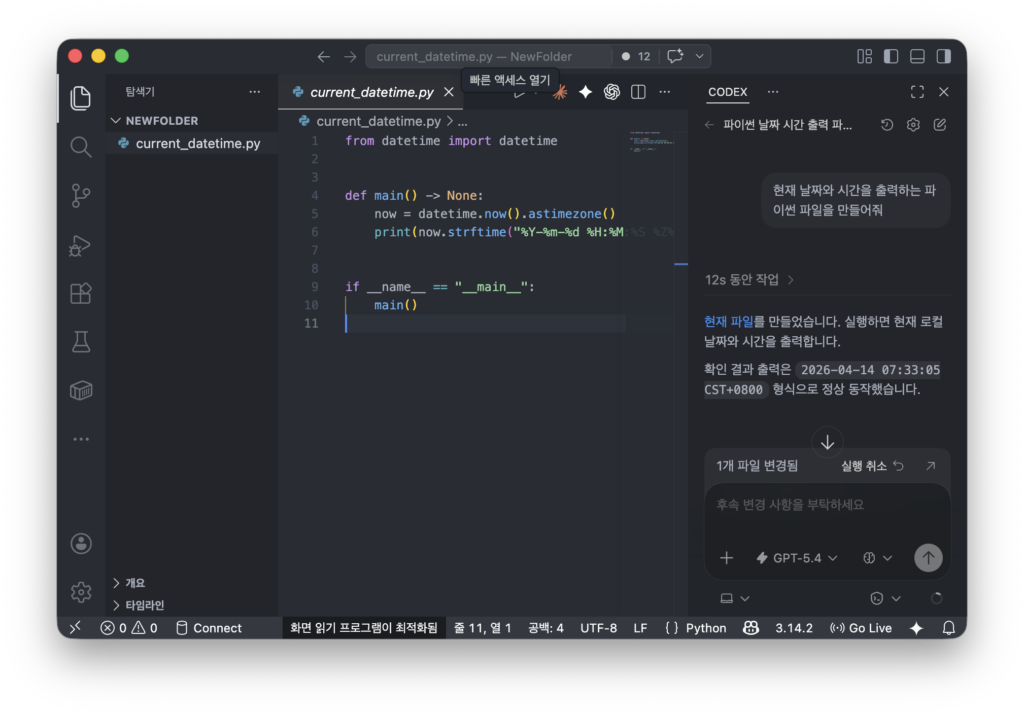
Codex가 코드를 작성해주면, 패널 안에서 바로 “Apply” 버튼을 누르면 현재 열려 있는 파일에 코드가 삽입됩니다. 복사·붙여넣기도 필요 없습니다. “실행해줘” 라고 입력창에 넣거나, 메뉴 아이콘 바에 있는 실행 버튼을 누르시면 됩니다.
💡 닥터플랜 팁 — 막혀도 괜찮습니다, 화면을 찍으세요
바이브코딩을 하다 보면 오류 메시지가 뜨거나 뭔가 이상하게 돌아가는 순간이 옵니다. 그때 당황할 필요 없습니다.
화면을 캡처해서 Codex 대화창에 그대로 붙여넣으세요.
“이 오류가 왜 났어?” 한 마디 덧붙이면 Codex가 화면을 읽고 원인을 설명한 뒤, 수정된 코드까지 바로 제안해줍니다. 오류 메시지를 이해하지 못해도 되고, 어디가 문제인지 몰라도 됩니다.
실제로 써보면 웬만한 오류는 이 방법으로 해결됩니다. 개발자가 옆에 앉아 화면 보면서 봐주는 것과 똑같습니다.
이게 바이브코딩입니다. 개발자처럼 타이핑하는 게 아니라, AI 옆에 앉혀놓고 말로 지시하면서 결과를 확인하는 방식입니다.
막히는 지점 FAQ
Q. 확장 프로그램 검색해도 Codex가 안 보여요. 검색어를 “Codex” 대신 “OpenAI” 로 바꿔서 검색해보세요. OpenAI 공식 배포 확장 프로그램이 상단에 뜹니다. 비슷한 이름의 다른 확장 프로그램과 헷갈리지 않도록 배포자(publisher)가 OpenAI인지 꼭 확인하세요.
Q. Codex가 영어로만 답해요. 요청을 한국어로 해도 되고, 처음에 “앞으로 모든 답변은 한국어로 해줘”라고 말하면 됩니다.
응용하기
기본 환경이 갖춰졌으니, 이제 이런 것들을 직접 시켜볼 수 있습니다.
“엑셀 파일을 읽어서 합계를 계산하는 코드 만들어줘”, “특정 웹사이트에서 데이터를 가져오는 스크립트 짜줘”, “간단한 할 일 관리 웹페이지 만들어줘” — 전부 터미널에서 말로 요청하면 Codex가 처리합니다.
다음 글에서는 이 환경에서 실제로 업무 자동화 도구를 하나 만드는 과정을 처음부터 끝까지 보여드릴게요.
📝 다음 글 예고
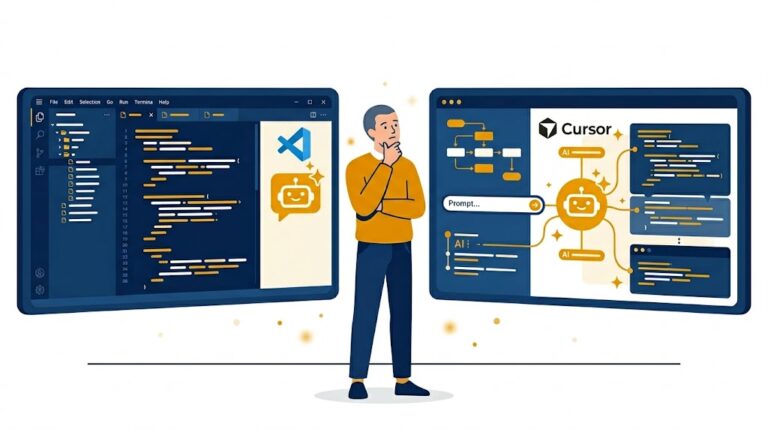
다음 편에서는 “Cursor vs VS Code — 비개발자는 뭘 써야 할까?“를 통해 비개발자 입장에서의 대표적인 바이브 코딩 개발환경을 소개합니다.
닥터플랜 뉴스레터를 구독하시면 새 글이 발행될 때마다 바로 받아보실 수 있습니다.